主题
手机端canvas实现电子签名
前言:
在上一篇文章中讲到了如何使用canvas在PC端实现电子签名,下面我们稍微修改一下代码在h5端也可以实现
效果图:
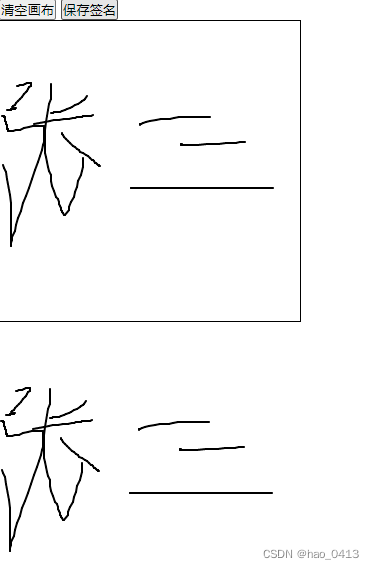
实现思路:
- 使用canvas来实现手写签名的功能,然后将canvas转化为图片
- 通过监听touchstart/touchmove/touchend/touchcancel来计算滑动位置
html布局
html
<div class="container">
  <div>
    <button id="clear">清空画布</button>
    <button id="imgInfo">保存签名</button>
  </div>
  <canvas id="canvas" width="300" height="300"></canvas>
  <div class="imgs" id="imgs"></div>
</div>css样式:
css
* {
  margin: 0;
  padding: 0;
}
## canvas {
  border: 1px solid black;
  margin: 0 auto;
}javascript:
javascript
//1.获取canvas
var myCanvas = document.getElementById("canvas");
//获取2d对象
var ctx = myCanvas.getContext("2d");
//清空画布
var clear = document.getElementById("clear");
// 保存签名
var imgInfo = document.getElementById("imgInfo");
// 保存的盒子
var imgs = document.getElementById("imgs");
//控制线条是否画
var isMouseMove = false;
//线条位置
var lastX, lastY;
window.onload = function () {
  initCanvas();
};
//初始化
function initCanvas() {
  let offset = myCanvas.getBoundingClientRect();
  var start = (e) => {
    e.preventDefault();
    isMouseMove = true;
    drawLine(
      e.changedTouches[0].clientX - offset.left,
      e.changedTouches[0].clientY - offset.top,
      false
    );
  };
  let move = (e) => {
    if (isMouseMove) {
      drawLine(
        e.changedTouches[0].clientX - offset.left,
        e.changedTouches[0].clientY - offset.top,
        true
      );
    }
  };
  let end = (e) => {
    isMouseMove = false;
  };
  let cancel = (e) => {
    isMouseMove = false;
  };

  myCanvas.addEventListener("touchstart", start);
  myCanvas.addEventListener("touchmove", move);
  myCanvas.addEventListener("touchend", end);
  myCanvas.addEventListener("touchcancel", cancel);
}
//画线
function drawLine(x, y, isT) {
  if (isT) {
    ctx.beginPath();
    ctx.lineWidth = 2; //设置线宽状态
    ctx.strokeStyle = "black"; //设置线的颜色状态
    ctx.lineCap = "round";
    ctx.lineJoin = "round";
    ctx.moveTo(lastX, lastY);
    ctx.lineTo(x, y);
    ctx.stroke();
    ctx.closePath();
  }
  // 每次移动都要更新坐标位置
  lastX = x;
  lastY = y;
}

//清空画图
function clearCanvas() {
  imgs.innerHTML = "";
  ctx.beginPath();
  ctx.clearRect(0, 0, myCanvas.width, myCanvas.height);
  ctx.closePath(); //可加入,可不加入
}
//保存图片
function saveImgInfo() {
  var images = myCanvas.toDataURL("image/png");
  imgs.innerHTML = `<img src='${images}'>`;
}
clear.addEventListener("click", clearCanvas);
imgInfo.addEventListener("click", saveImgInfo);